เริ่มต้นใช้งานโฮสติ้ง Plathong.NET: เข้าสู่ระบบและภาพรวมแผงควบคุม
คู่มือชุดนี้สำหรับลูกค้าที่ใช้งานโฮสติ้งของ Plathong.NET บนเซิร์ฟเวอร์ web4 ผ่านแผงควบคุม DirectAdmin (ธีม Evolution) ภาพประกอบมาจากบัญชีตัวอย่าง เวลาใช้งานจริงให้แทนที่ด้วยชื่อผู้ใช้และโดเมนของท่าน กรอบสีแดงในภาพแสดงจุดที่ต้องคลิกหรือสังเกต
สัญลักษณ์ที่ใช้ในคู่มือ
USER= ชื่อผู้ใช้ (username) ของท่านDOMAIN= โดเมนของท่าน เช่นexample.co.th- 💡 = เคล็ดลับ ⚠️ = ข้อควรระวัง
เข้าสู่ระบบ
- เปิดเว็บเบราว์เซอร์ไปที่ https://user.plathong.net
- กรอก Username และ Password ที่ได้รับจาก Plathong.NET แล้วกดเข้าสู่ระบบ
- เมื่อเข้าสู่ระบบสำเร็จ จะพบหน้า Dashboard ดังภาพ
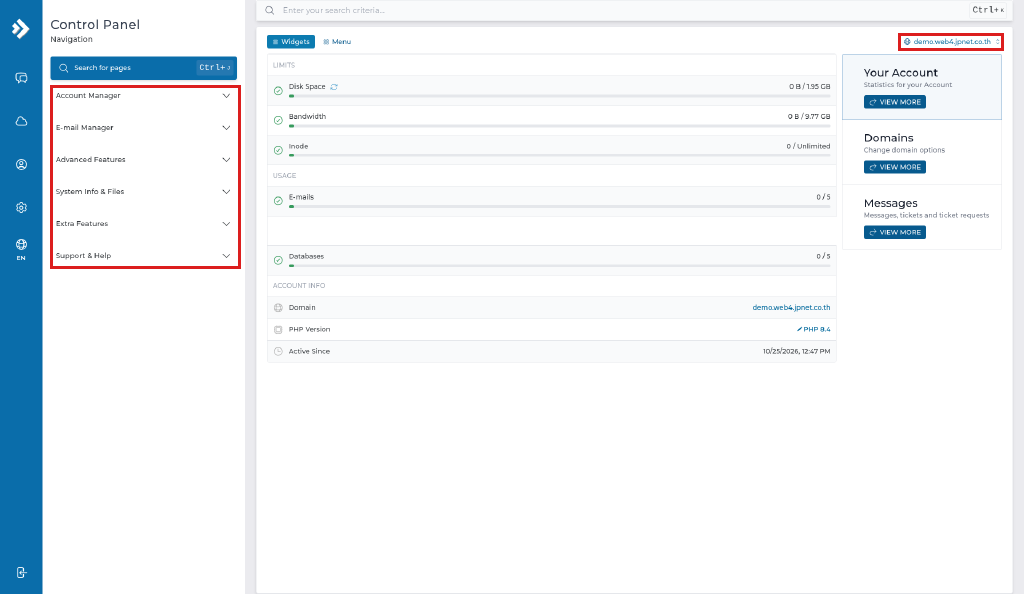
ส่วนต่าง ๆ ของหน้า Dashboard
- ตรงกลาง — แสดงการใช้ทรัพยากร (Disk Space, Bandwidth, Inode), จำนวนอีเมล/ฐานข้อมูลที่ใช้ไป และข้อมูลบัญชี เช่น โดเมนหลักและเวอร์ชัน PHP
- มุมขวาบน — ตัวเลือกโดเมน (กรณีมีหลายโดเมน ให้เลือกโดเมนที่ต้องการจัดการก่อน)
- แถบเมนูด้านซ้าย แบ่งเป็นกลุ่ม ๆ ดังนี้
| กลุ่มเมนู | ใช้ทำอะไร (ตัวอย่าง) |
|---|---|
| Account Manager | Domains, Subdomain Management, DNS Management, SSL/TLS Certificates, Databases, Site Redirects, PHP Settings |
| E-mail Manager | สร้างและจัดการบัญชีอีเมล |
| Advanced Features | Cron Jobs, Backup and Restore, Login Keys, Two-Step Authentication, SSH Keys, Nginx Unit, Redis, Git, WordPress Manager |
| System Info & Files | File Manager, Terminal, สถิติการใช้งานและ log |
| Extra Features | เครื่องมือเสริมอื่น ๆ |
💡 หาเมนูไม่เจอ? ใช้ช่อง Search for pages (กด Ctrl + /) แล้วพิมพ์ชื่อเมนู เช่น redis หรือ terminal
จัดการไฟล์ด้วย File Manager
เมนู System Info & Files › File Manager ใช้อัปโหลด แก้ไข คัดลอก ย้าย และบีบอัดไฟล์ผ่านเบราว์เซอร์
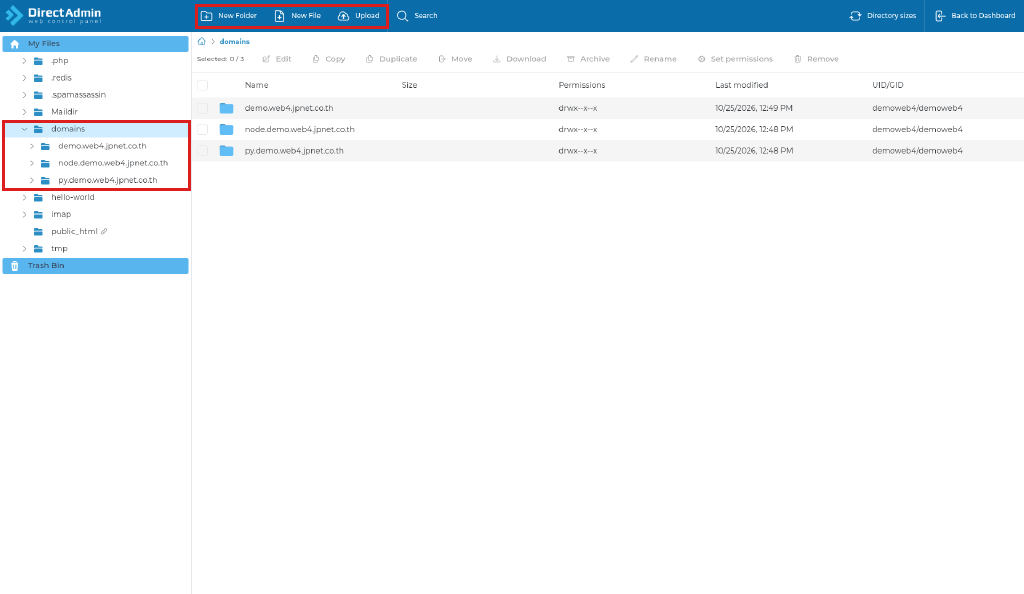
โครงสร้างโฟลเดอร์ที่ควรรู้
/home/USER/
├── domains/
│   ├── DOMAIN/
│   │   ├── public_html/      ← ไฟล์เว็บไซต์หลัก (PHP / HTML / WordPress)
│   │   └── node-app/         ← (ตัวอย่าง) โฟลเดอร์แอป Node.js ที่สร้างเอง
│   └── sub.DOMAIN/public_html/  ← ไฟล์ของ subdomain
├── .redis/redis.sock          ← Redis socket (เมื่อเปิดใช้งาน Redis)
└── tmp/
ความปลอดภัยของบัญชี (แนะนำ)
- Two-Step Authentication (Advanced Features) — เปิดการยืนยันตัวตน 2 ขั้นด้วยแอป Authenticator
- Login Keys — สร้างคีย์สำหรับเข้าระบบ/เรียก API แบบจำกัดสิทธิ์ แทนการใช้รหัสผ่านหลัก
- Backup and Restore — สำรองข้อมูลบัญชี (ไฟล์ ฐานข้อมูล อีเมล) และกู้คืนได้ด้วยตัวเอง
- Cron Jobs — ตั้งงานให้รันอัตโนมัติตามเวลา เช่น
php /home/USER/domains/DOMAIN/public_html/cron.php