Terminal และ SSH: ใช้งานบรรทัดคำสั่งบนโฮสติ้ง
เปิด Terminal ผ่านเบราว์เซอร์
- ไปที่ System Info & Files › Terminal
- จะได้หน้าต่างคำสั่ง (prompt) ลักษณะ
[USER@web4 ~]$พร้อมใช้งานทันที
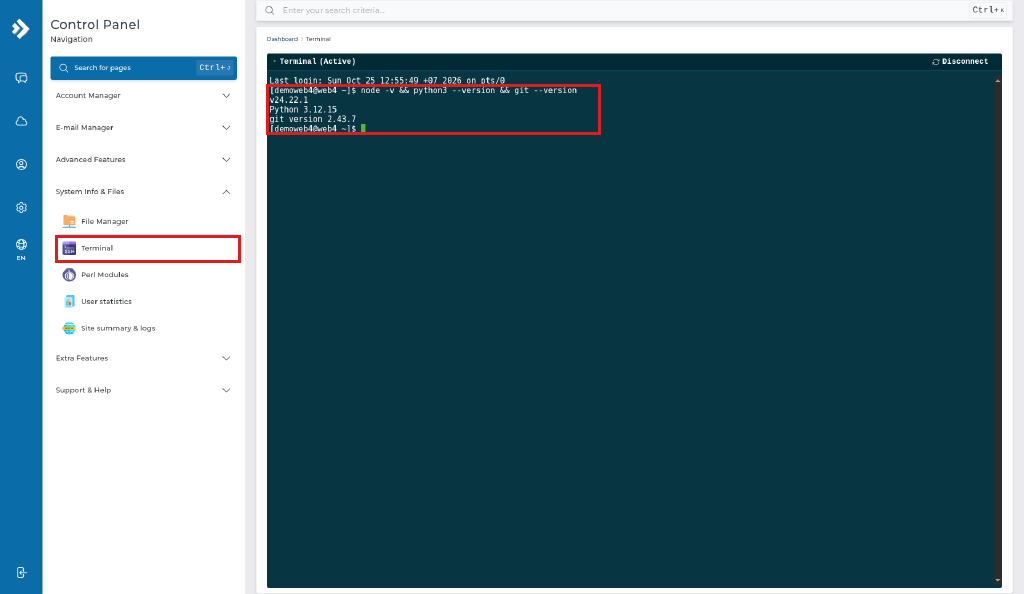
ลองตรวจสอบเครื่องมือที่ติดตั้งไว้แล้ว
node -v && python3 --version && git --version
# v24.22.1
# Python 3.12.15
# git version 2.43.7
เครื่องมือที่พร้อมใช้ใน Terminal: git, composer, node / npm, python3 / pip, php
ℹ️ Terminal และ SSH ทำงานใน สภาพแวดล้อมแยก (jailed) — ท่านจะเห็นและเข้าถึงได้เฉพาะไฟล์ในบัญชีของท่านเองเท่านั้น ข้อมูลของลูกค้ารายอื่นปลอดภัย
การติดตั้งแพ็กเกจ
เนื่องจากไม่มีสิทธิ์ผู้ดูแลระบบ (root) ให้ติดตั้งแพ็กเกจ ภายในบัญชีของท่าน ดังนี้
# PHP – ติดตั้ง dependency ในโฟลเดอร์โปรเจกต์
composer install

# Node.js – ติดตั้งในโฟลเดอร์โปรเจกต์ (ไม่ใช้ -g)
npm install express

# Python – แนะนำใช้ virtual environment
python3 -m venv venv
source venv/bin/activate
pip install flask
# หรือติดตั้งระดับผู้ใช้
pip install --user requests
⚠️ คำสั่งที่ต้องใช้ sudo, npm install -g หรือ pip install ระดับระบบ จะใช้ไม่ได้ — ใช้วิธีด้านบนแทน
SSH Keys
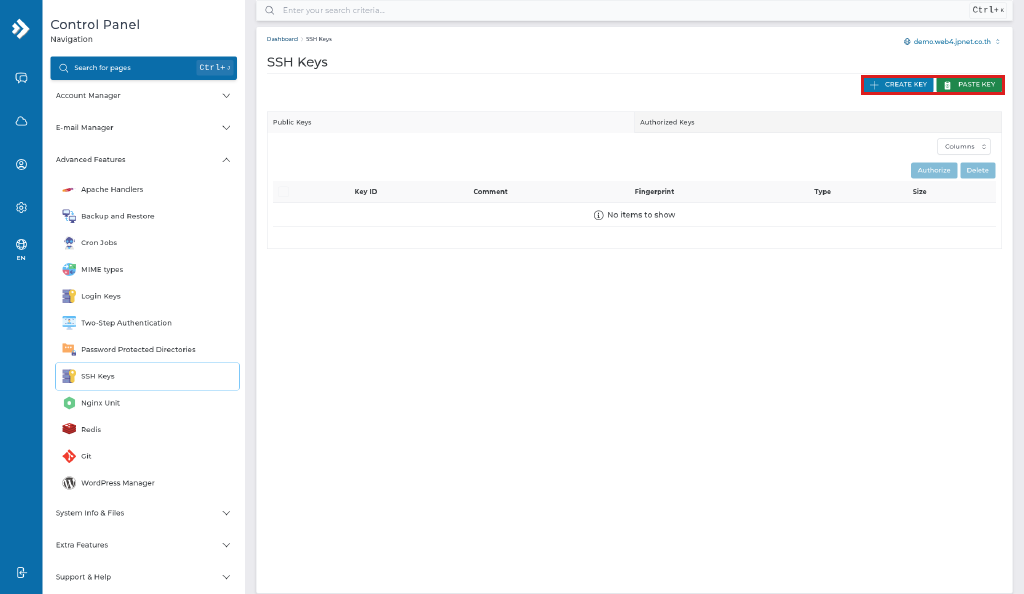
เมนู Advanced Features › SSH Keys ใช้จัดการกุญแจ SSH ของบัญชี
- CREATE KEY — ให้ระบบสร้างคู่กุญแจใหม่
- PASTE KEY — วาง public key จากเครื่องของท่าน (เช่นเนื้อหาไฟล์
~/.ssh/id_ed25519.pub) แล้ว Authorize เพื่อใช้ login แบบไม่ต้องใส่รหัสผ่าน
💡 หากต้องการเชื่อมต่อ SSH จากเครื่องคอมพิวเตอร์ของท่านโดยตรง โปรดติดต่อทีมงาน Plathong.NET เพื่อยืนยันสิทธิ์ ชื่อโฮสต์ และพอร์ตที่ใช้งาน