WordPress: ติดตั้งด้วย WordPress Manager และติดตั้งในโฟลเดอร์ย่อย
ติดตั้งด้วย WordPress Manager (แนะนำ)
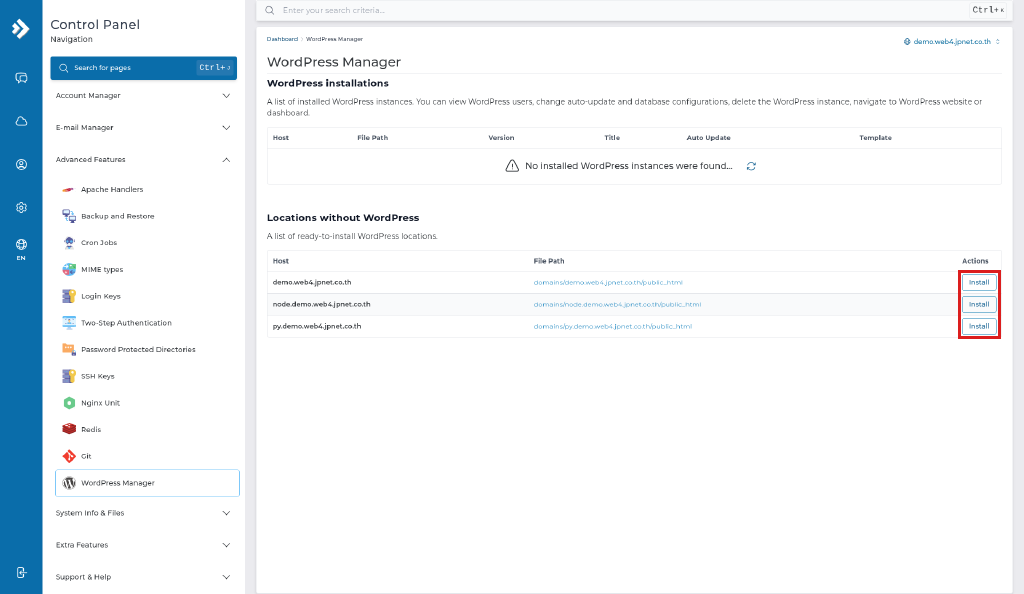
- ไปที่ Advanced Features › WordPress Manager
- ในส่วน Locations without WordPress จะแสดงโดเมน/subdomain ที่พร้อมติดตั้ง
- กด Install ท้ายโดเมนที่ต้องการ กรอกชื่อเว็บไซต์ ผู้ดูแล และรหัสผ่าน แล้วยืนยัน
- เมื่อติดตั้งเสร็จ จะปรากฏในส่วน WordPress installations ซึ่งใช้จัดการผู้ใช้ ตั้งค่า Auto Update และเข้าหน้า Dashboard ได้
ต้องการติดตั้งในโฟลเดอร์ย่อย (เช่น DOMAIN/blog)
WordPress Manager ติดตั้งได้เฉพาะ ที่ root ของโดเมนหรือ subdomain เท่านั้น ถ้าต้องการแบบโฟลเดอร์ย่อยมี 2 ทางเลือก
ทางเลือก A: ใช้ subdomain แทน เช่น blog.DOMAIN (วิธีสร้าง Subdomain) แล้วติดตั้งด้วย WordPress Manager
ทางเลือก B: ติดตั้งเอง
- สร้างฐานข้อมูลที่ Account Manager › Databases
- ดาวน์โหลด WordPress แล้วแตกไฟล์ไว้ที่
public_html/blog(ผ่าน Terminal หรือ File Manager) - เปิด
https://DOMAIN/blogแล้วทำตามขั้นตอนติดตั้งบนหน้าจอ
cd ~/domains/DOMAIN/public_html
curl -O https://wordpress.org/latest.tar.gz
tar xzf latest.tar.gz && mv wordpress blog && rm latest.tar.gz
💡 แนะนำให้เปิด Redis Object Cache เพื่อให้ WordPress เร็วขึ้น